

安卓系统可以换电脑系统,轻松实现电脑系统切换体验
亲爱的读者们,你是否曾想过,你的安卓平板或手机,竟然可以变身成为一台电脑?是的,你没有听错,安卓系统竟然可以换电脑系统!这听起来是不是很神奇?别急,让我带你一步步揭开这个神秘的面纱。
一、安卓平板也能装电脑系统?
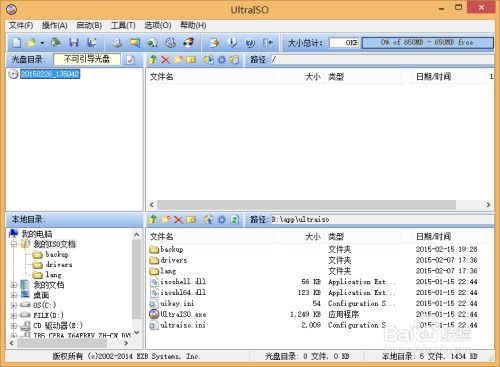
你可能会问,安卓平板不是只能装安卓应用吗?怎么还能装电脑系统呢?其实,这得益于安卓系统的开放性和可定制性。有些平板支持刷机,也就是更换系统。如果你想要安装电脑系统,有两种方法可以实现。
1. 刷机换系统

首先,你需要找到一款支持刷机的安卓平板。市面上有很多平板都支持刷机,比如小米平板、华为平板等。接下来,你需要下载电脑系统的刷机包,比如Windows系统或Linux系统。按照刷机教程进行操作,将电脑系统刷入平板中。
2. 双系统平板

还有一些平板支持双系统,即同时运行安卓系统和电脑系统。这种平板通常被称为“二合一平板”。比如华为MatePad Pro、小米平板5等。你只需要在平板上安装电脑系统即可。
二、老电脑换上安卓系统,焕发新生
如果你的电脑已经老旧,运行速度缓慢,不妨给它换上安卓系统,让它焕发新生。以下是一些操作步骤:
1. 下载安卓系统镜像
首先,你需要下载一款适合你电脑的安卓系统镜像。市面上有很多安卓系统,比如技德科技的Remix OS、凤凰OS等。下载完成后,将其保存到电脑上。
2. 制作启动U盘
接下来,你需要制作一个启动U盘。将安卓系统镜像复制到U盘中,并设置U盘为启动盘。具体操作方法如下:
1. 下载Rufus软件,并将其安装到电脑上。
2. 将U盘插入电脑,打开Rufus软件。
3. 在“设备”栏中选择你的U盘。
4. 在“映像文件”栏中选择安卓系统镜像。
5. 点击“开始”按钮,等待Rufus软件完成制作。
3. 重启电脑,选择启动U盘
重启电脑,进入BIOS设置,将启动顺序设置为U盘启动。插入制作好的启动U盘,重启电脑。电脑会从U盘启动,进入安卓系统。
三、手机也能给电脑重装系统
如果你有一台安卓手机,也可以用它来给电脑重装系统。以下是一种方法:
1. 下载DriveDroid软件
首先,在你的安卓手机上下载并安装DriveDroid软件。
2. 创建镜像
打开DriveDroid软件,点击下方的加号,创建一个新的空白镜像。设置镜像大小,并选择镜像格式。
3. 将镜像写入U盘
将U盘插入电脑,使用DriveDroid软件将镜像写入U盘中。
4. 重启电脑,选择启动U盘
重启电脑,进入BIOS设置,将启动顺序设置为U盘启动。插入制作好的启动U盘,重启电脑。电脑会从U盘启动,进入安卓系统。
四、安卓系统与电脑系统的差异
虽然安卓系统和电脑系统都可以在平板或电脑上运行,但它们之间还是存在一些差异:
1. 应用生态
安卓系统的应用生态非常丰富,几乎涵盖了所有领域。而电脑系统的应用生态则相对单一,主要集中在办公、设计等领域。
2. 性能
电脑系统的性能通常比安卓系统更好,尤其是在处理大型应用和游戏时。
3. 界面
安卓系统的界面更加简洁,操作更加方便。而电脑系统的界面则相对复杂,需要一定的学习成本。
五、
通过以上介绍,相信你已经对安卓系统换电脑系统有了更深入的了解。无论是刷机换系统、双系统平板,还是老电脑换上安卓系统,都可以让你的设备焕发新生。快来试试吧,让你的设备焕发出新的活力!