

怎么将安卓系统应用卸载
手机里的应用越来越多,是不是感觉内存不够用了?别急,今天就来教你怎么将安卓系统应用卸载,让你的手机恢复清爽!
一、直接卸载法
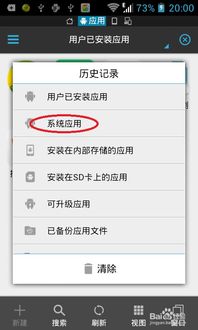
1. 找到应用图标:打开手机桌面,找到你想要卸载的应用图标。
2. 长按图标:用手指长按该应用图标,直到出现一个选项菜单。
3. 选择卸载:在选项菜单中找到“卸载”或“删除”选项,点击它。
4. 确认卸载:系统会提示你确认卸载,点击“确定”或“是”即可。
这种方法简单快捷,适合那些你确定不再使用的应用。
二、通过应用管理器卸载
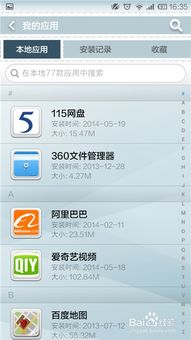
1. 打开应用管理器:在手机设置中找到“应用管理器”或“管理应用”选项,点击进入。
2. 找到应用:在应用列表中找到你想要卸载的应用。
3. 点击应用:点击该应用,进入应用详情页面。
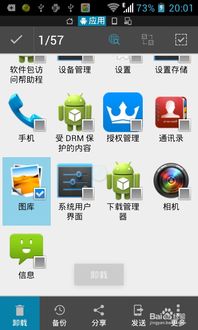
4. 卸载应用:在应用详情页面中找到“卸载”或“删除”按钮,点击它。
5. 确认卸载:系统会提示你确认卸载,点击“确定”或“是”即可。
这种方法可以让你看到手机中所有应用的使用情况,方便管理。
三、通过设置卸载
1. 打开设置:在手机主界面找到“设置”图标,点击进入。
2. 找到应用管理:在设置菜单中找到“应用管理器”或“管理应用”选项,点击进入。
3. 找到应用:在应用列表中找到你想要卸载的应用。
4. 点击应用:点击该应用,进入应用详情页面。
5. 卸载应用:在应用详情页面中找到“卸载”或“删除”按钮,点击它。
6. 确认卸载:系统会提示你确认卸载,点击“确定”或“是”即可。
这种方法适合那些在应用管理器中找不到的应用。
四、通过第三方应用卸载
1. 下载第三方应用卸载工具:在应用商店搜索“应用卸载器”或“一键卸载”等关键词,下载一个第三方应用卸载工具。
2. 打开应用卸载工具:找到下载的应用,点击打开。
3. 选择应用:在应用列表中找到你想要卸载的应用。
4. 卸载应用:点击该应用,然后点击“卸载”或“删除”按钮。
5. 确认卸载:系统会提示你确认卸载,点击“确定”或“是”即可。
这种方法可以让你更方便地卸载应用,但要注意选择正规可靠的第三方应用卸载工具。
五、注意事项
1. 备份重要数据:在卸载应用之前,最好先备份一下重要数据,以防万一。
2. 谨慎卸载系统应用:有些应用是系统应用,卸载后可能会影响手机正常使用,所以请谨慎操作。
3. 避免频繁卸载:频繁卸载应用可能会对手机性能产生影响,建议定期清理。
现在,你学会怎么将安卓系统应用卸载了吗?赶紧试试吧,让你的手机恢复清爽,享受更好的使用体验!