

windows更换系统语言包,Windows系统更换语言包的详细步骤
Windows系统更换语言包的详细步骤

在Windows操作系统中,更换系统语言包可以让用户更方便地使用不同语言的环境。以下将详细介绍如何在Windows系统中更换语言包,包括Windows 10、Windows 11以及Windows Server等版本。
Windows 10系统更换语言包的步骤

1. 打开设置

点击Windows 10桌面左下角的“开始”按钮,选择“设置”。
2. 进入时间和语言

在设置窗口中,选择“时间和语言”。
3. 选择地区与语言
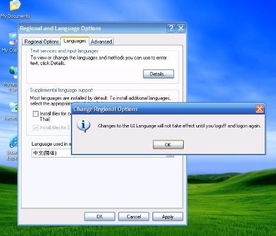
在“时间和语言”设置中,点击左侧的“地区与语言”。
4. 新增语言

在“地区与语言”设置中,点击“添加语言”。
5. 选择语言

在弹出的语言列表中,找到并选择您想要的语言,然后点击“添加”。
6. 设置成预设值

选择添加的语言后,点击该语言,然后选择“设置成预设值”。
7. 重启电脑
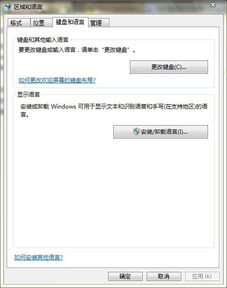
完成以上步骤后,重启电脑,系统将切换到您选择的新语言。
Windows 11系统更换语言包的步骤

1. 打开设置

与Windows 10类似,点击Windows 11桌面左下角的“开始”按钮,选择“设置”。
2. 进入语言
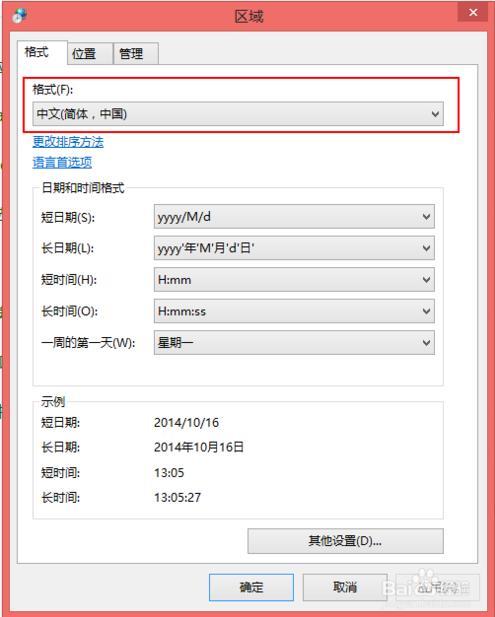
在设置窗口中,选择“语言”。
3. 添加语言

在“语言”设置中,点击“添加语言”。
4. 选择语言
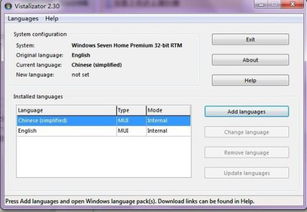
在弹出的语言列表中,找到并选择您想要的语言,然后点击“添加”。
5. 设置成预设值

选择添加的语言后,点击该语言,然后选择“设置成预设值”。
6. 重启电脑

完成以上步骤后,重启电脑,系统将切换到您选择的新语言。
Windows Server系统更换语言包的步骤

1. 下载语言包

前往微软官方网站下载Windows Server 2008 R2 Service Pack 1 多语言使用者介面语言套件,选择所需语言并下载。
2. 安装语言包

将下载的语言包安装到服务器本地,并双击运行安装程序。
3. 打开控制面板

打开控制面板,点击“区域和语言”。
4. 选择显示语言

在“区域和语言”设置中,切换到“键盘和语言”选项卡,选择“选择显示语言”。
5. 添加语言

在弹出的窗口中,点击“添加”按钮,选择您下载并安装的语言包。
6. 注销并重启

点击“确定”后,系统会提示您注销并重启电脑,重启后系统将切换到您选择的新语言。
通过以上步骤,您可以在Windows 10、Windows 11以及Windows Server系统中轻松更换语言包。如果您在使用过程中遇到任何问题,可以参考微软官方文档或寻求技术支持。