

安卓系统onenote如何翻页,安卓系统OneNote翻页功能使用指南
你有没有想过,在安卓平板上用OneNote记笔记的时候,翻页也能变得像翻书一样有趣呢?没错,今天就要来给你揭秘安卓系统下OneNote如何翻页,让你在记录生活点滴的同时,也能享受到翻页的乐趣!
一、轻松开启OneNote,翻页之旅从这里开始
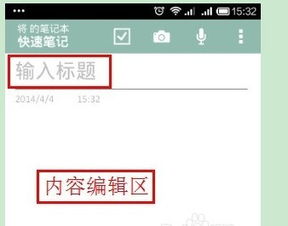
首先,你得有一台安卓平板,然后打开它,点击那个大大的开始按钮。接下来,找到那个熟悉的Microsoft Office图标,轻轻一点,然后选择OneNote,就进入了这个强大的笔记世界。
二、翻页小技巧,轻松掌握

在OneNote里,翻页其实很简单。你只需要点击屏幕右下角的页面切换按钮,就可以轻松地前后翻页了。不过,如果你想要更酷炫的翻页效果,那就得来点小技巧了。
1. 手势翻页:在OneNote中,你可以通过左右滑动屏幕来翻页,就像在阅读电子书一样。这种手势翻页的方式,不仅方便,而且还能让你在翻页的过程中感受到一种流畅的体验。
2. 点击翻页:如果你不喜欢滑动,也可以选择点击屏幕右下角的翻页按钮,这样翻页的速度也会更快哦。
三、遇到问题怎么办?

当然,在使用OneNote的过程中,可能会遇到一些小问题。比如,有时候图片不能分享,或者无法登录。别担心,这里有几个小技巧可以帮你解决:
1. 图片分享问题:如果你在OneNote中遇到图片不能分享的情况,可以先检查一下网络是否稳定。如果网络没问题,那可能就是系统bug导致的。这时候,你可以等待官方修复,或者尝试更换网络环境。
2. 无法登录问题:如果你在OneNote中无法登录,可以尝试安装谷歌服务框架。你可以从豌豆荚等应用市场下载安装,有时候可能需要安装两次才能成功。如果还是不行,你可以尝试降低OneNote的版本,看看是否能够解决问题。
四、手机安卓免费版OneNote如何修改日期
如果你在使用手机安卓免费版OneNote时,想要修改日期,可以按照以下步骤操作:
1. 进入手机主页面,找到设定或设置选项。
2. 在设定界面中,找到日期和时间选项。
3. 打开日期和时间页面,分别找到设置日期和设置时间选项。
4. 输入正确的日期和时间,然后保存即可。
五、OneNote如何保存
在OneNote中保存笔记,也是非常简单的。你只需要在打开笔记页面后,点击右上角的三个点,然后选择发送页面副本。接下来,点击用另一个应用发送,就可以看到文件为PDF文稿了。选择存储到文件即可。
在安卓系统下使用OneNote翻页,其实是一件非常简单的事情。只要掌握了这些小技巧,你就可以在享受翻页乐趣的同时,轻松地记录下生活中的点点滴滴。快来试试吧,让你的笔记生活更加精彩!